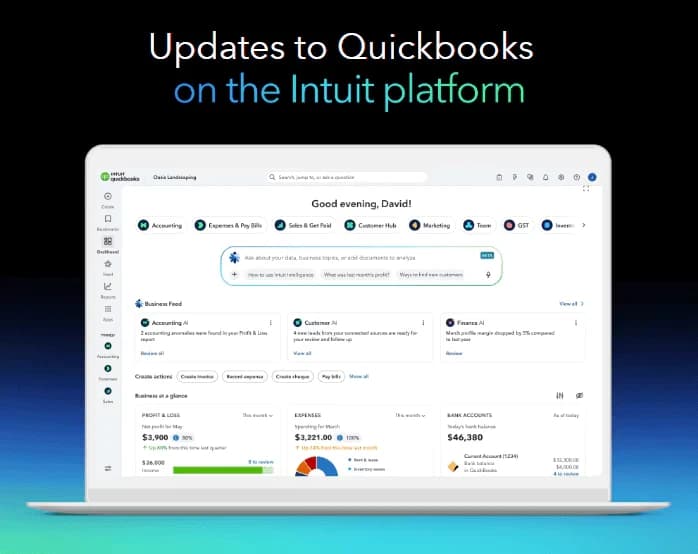
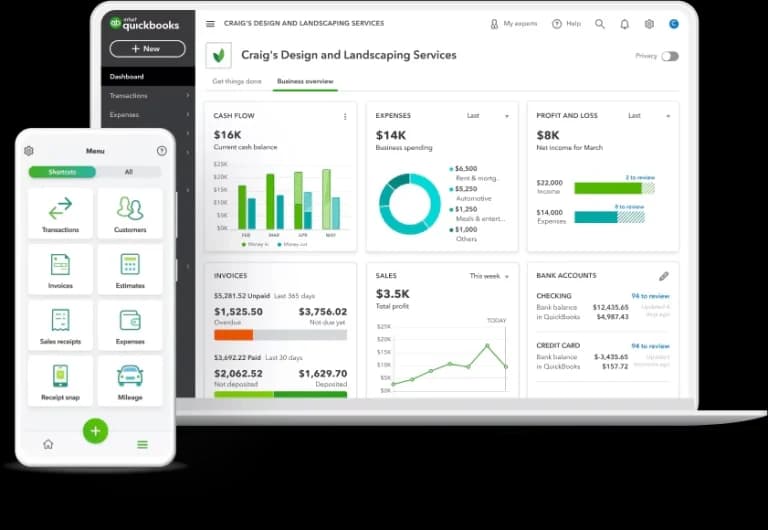
Tài liệu này sẽ Hướng dẫn sử dụng QuickBooks toàn tập từ A-Z sau khi bạn đã nhận bàn giao tài khoản mua qua QuickBooks Việt Nam & Repu Digital.
Nếu bạn chưa có TK QuickBooks bạn có thể quan tâm 1 số bài viết sau đây: QuickBooks là gì? | Bảng giá QuickBooks | Đăng ký mua QuickBooks
Hướng dẫn sử dụng QuickBooks gồm 2 phần: Thiết lập ban đầu & sử dụng hàng ngày sau đó
- Phần 1: Thiết lập ban đầu
- Phần 2: Ghi nhận Doanh thu
- Phần 3: Theo dõi Chi phí
- Phần 4: Thiết lập báo cáo
- Phần 5: Hướng dẫn nâng cao
Phần 1: Thiết lập ban đầu
Theo kinh nghiệm của QuickBooks Việt Nam & Repu Digital, quá trình thiết lập ban đầu này sẽ giúp bạn có thể đảm bảo QuickBooks sẽ được thiết lập và tinh chỉnh phù hợp nhất với nhu cầu & đặc thù riêng của công ty bạn.
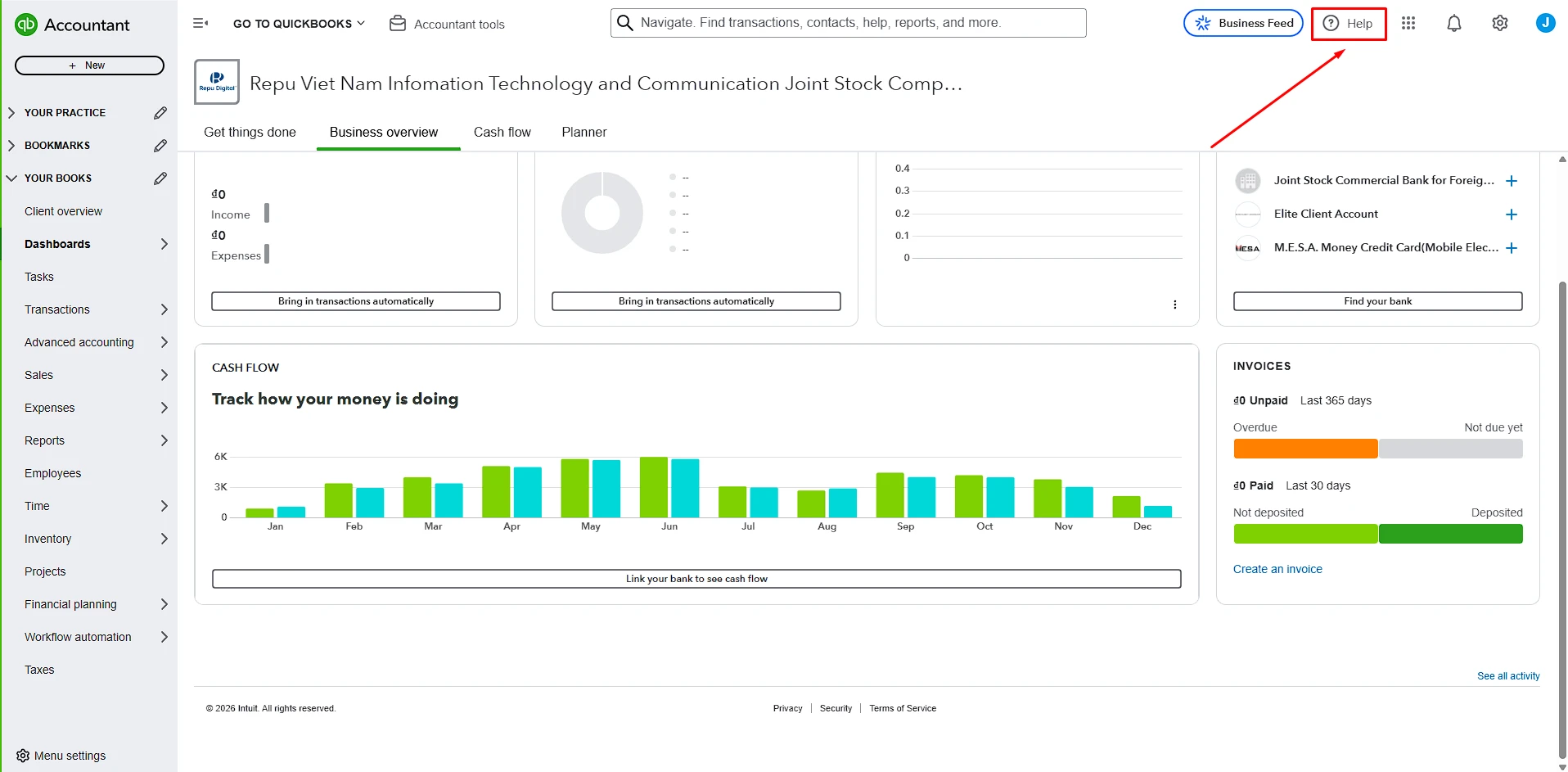
Lưu ý: Trước khi đi vào những hướng dẫn, bạn cần lưu ý Giao diện của phần mềm QuickBooks bạn đang dùng có thể đã có chút thay đổi so với màn hình giao diện trong Video hướng dẫn. Hãy nhấn vào các icon dấu chấm hỏi hoặc search in app tương ứng với phần trợ giúp
Thiết lập chung
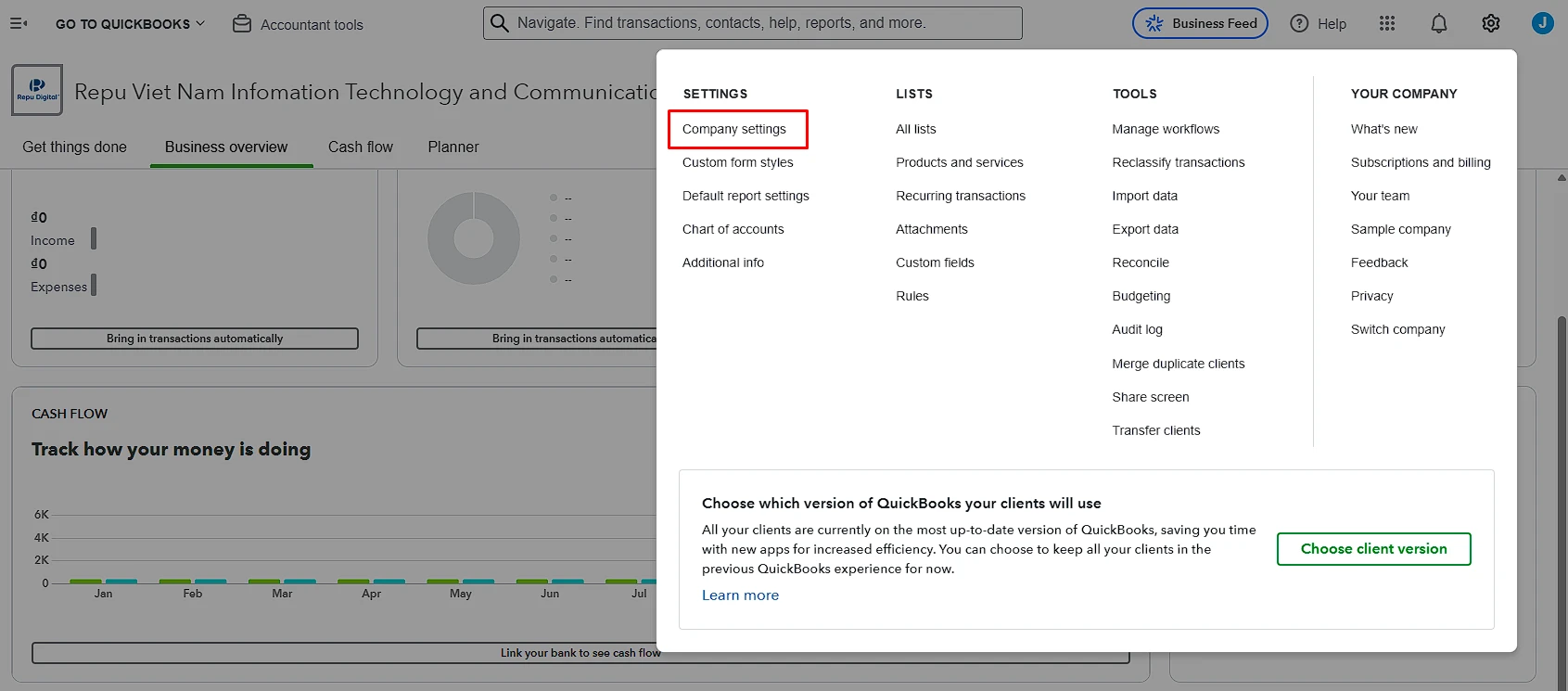
Bước 1: Thiết lập thông tin công ty bạn
Thông tin khách hàng của bạn nhìn thấy trên các biểu mẫu bán hàng và hóa đơn phụ thuộc vào những gì bạn đã thiết lập trong tài khoản của mình. Đó cũng là thông tin nội bộ của bạn được lưu trữ tại QuickBooks.
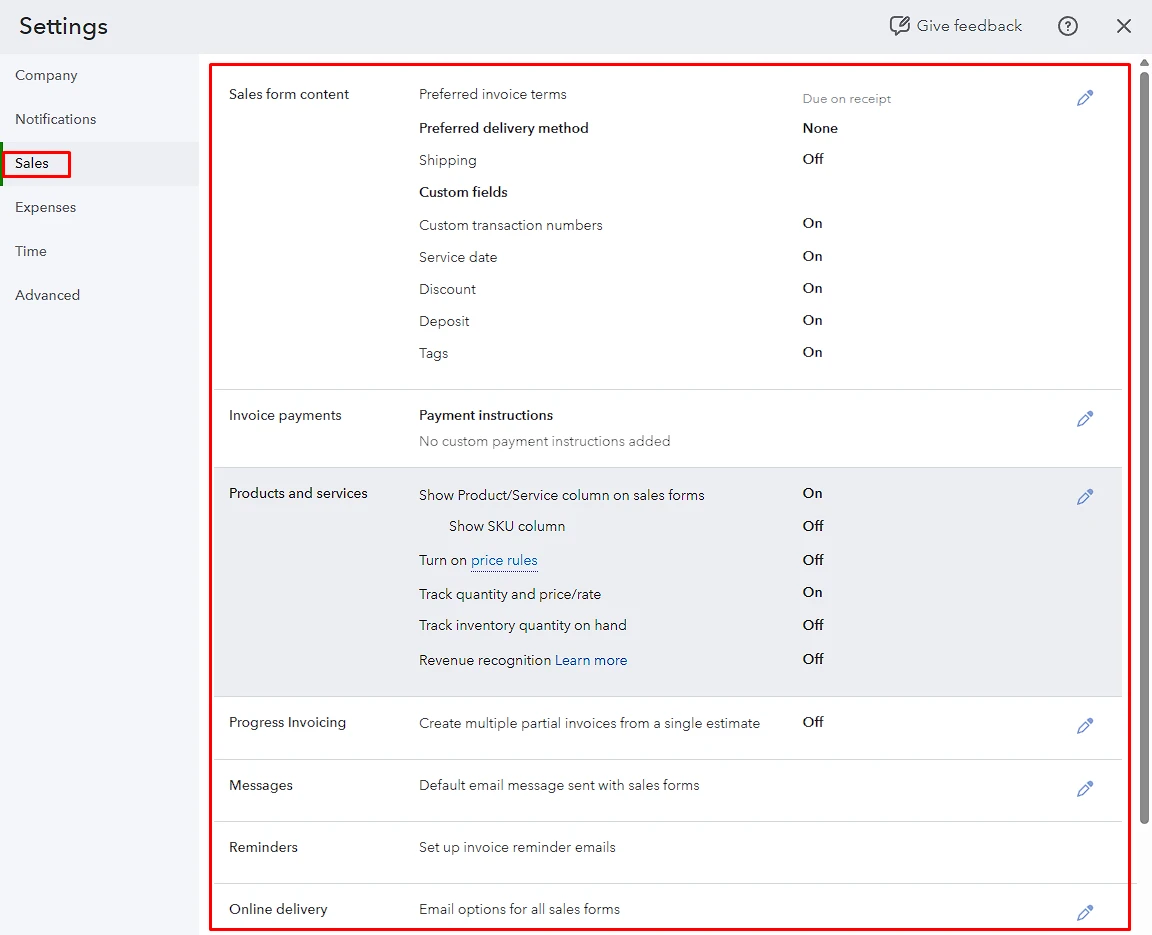
Bước 2: Thiết lập phần Doanh thu
Tùy chỉnh biểu mẫu bán hàng, thiết lập điều khoản thanh toán và quyết định thông tin nào hiển thị trên biểu mẫu cho khách hàng. Nếu bạn không chắc chắn về chức năng của một thiết lập nào đó, hãy chọn biểu tượng trợ giúp để tìm hiểu thêm.
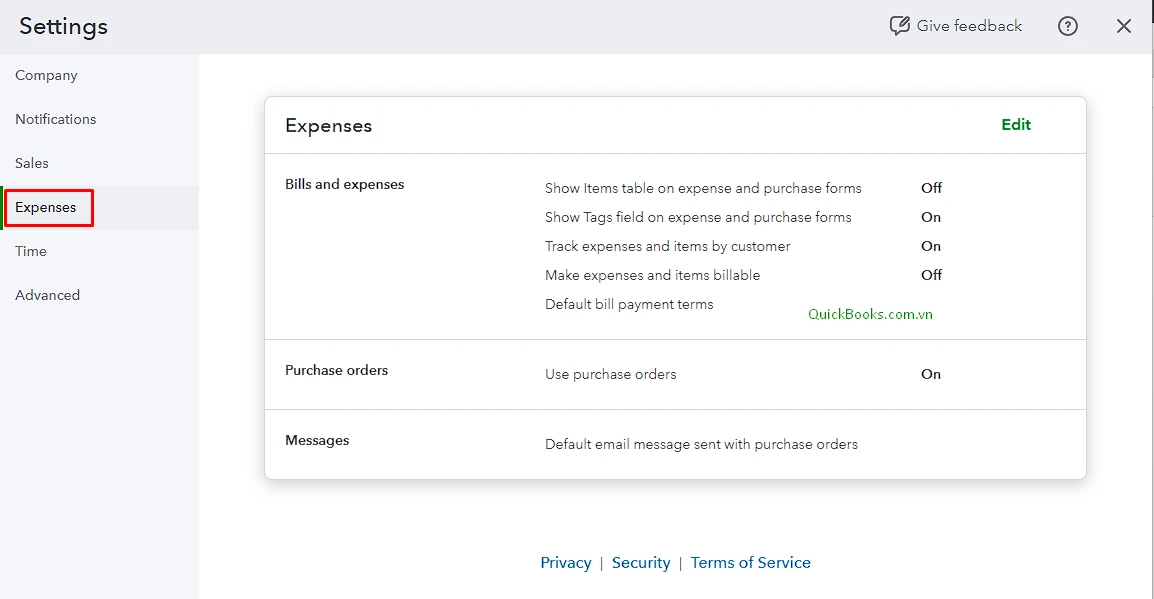
Bước 3: Thiết lập phần Chi phí
Tùy chỉnh các trường hiển thị trên biểu mẫu chi phí, bật chi phí có thể lập hóa đơn và đơn đặt hàng, cũng như tùy chỉnh nội dung email gửi kèm đơn đặt hàng. Nếu bạn không chắc chắn về chức năng của một cài đặt nào đó, hãy chọn biểu tượng trợ giúp để tìm hiểu thêm.
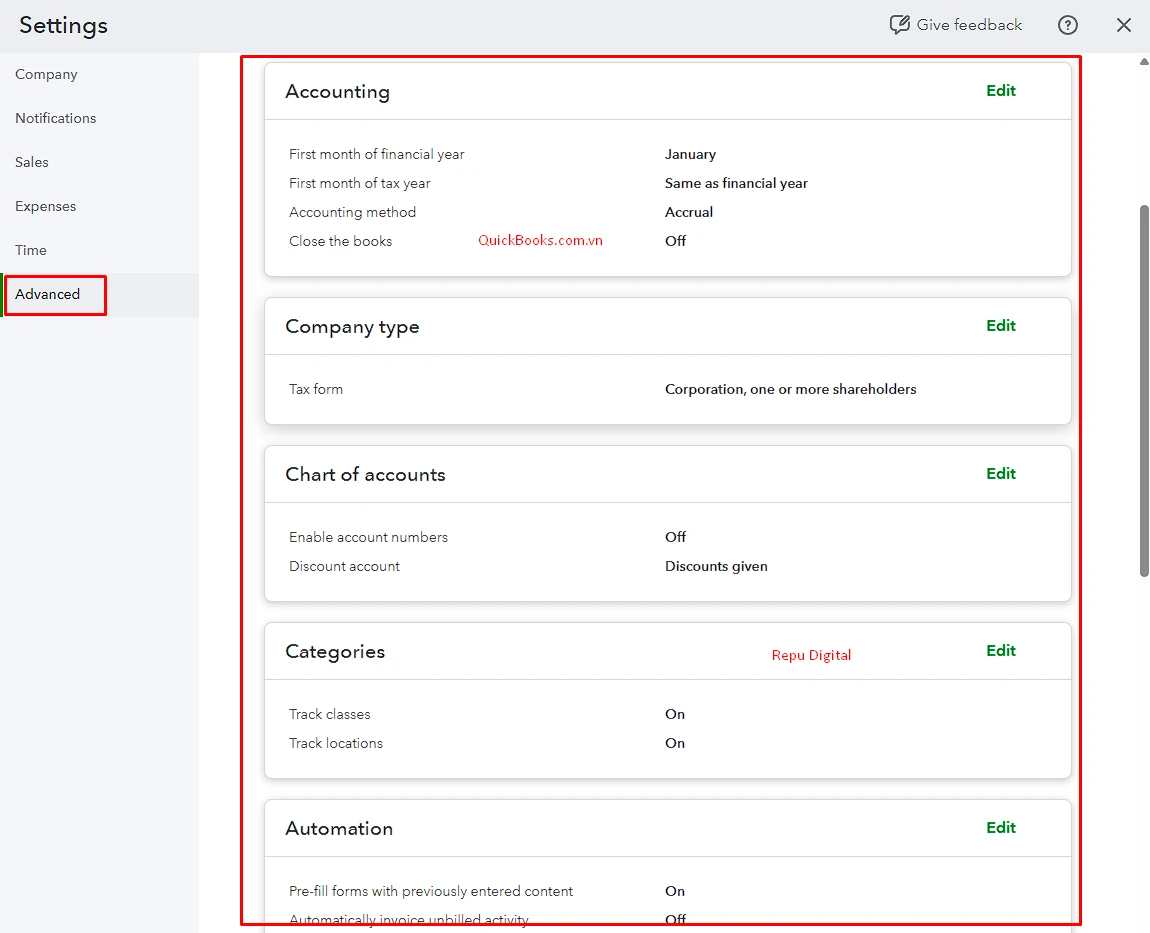
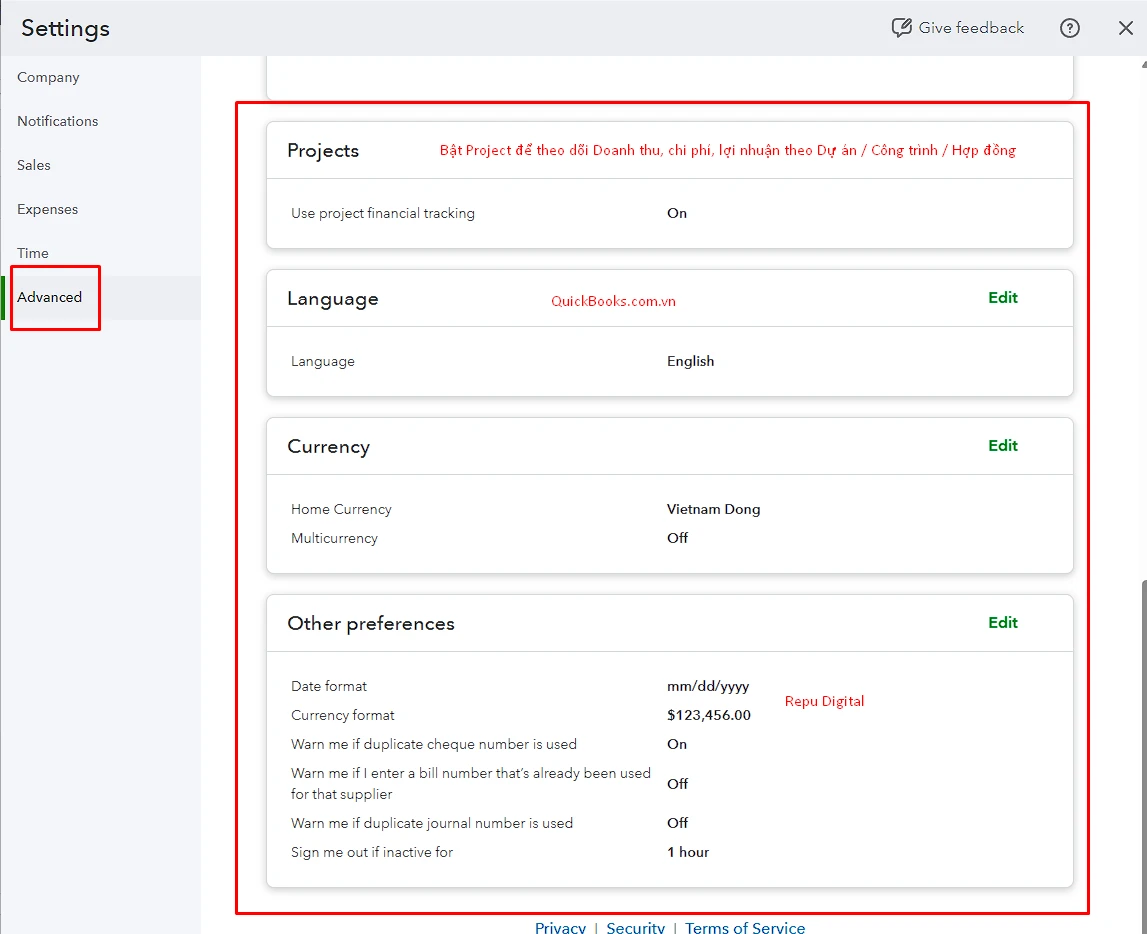
Bước 4: Các thiết lập nâng cao
Bật các danh mục tùy chỉnh, nhập năm tài chính của công ty bạn, khám phá các tùy chọn tự động hóa, và nhiều hơn nữa. Nếu bạn không chắc chắn về chức năng của một cài đặt nào đó, hãy chọn biểu tượng trợ giúp để tìm hiểu thêm.
B. Thiết lập hệ thống Tài khoản kế toán, ngân hàng (Chart of Accounts)
1. Hiểu về hệ thống Tài khoản
Bạn sử dụng hệ thống tài khoản kế toán để phân loại các giao dịch của mình trên mọi thứ, từ hóa đơn bán hàng đến báo cáo và tờ khai thuế. Mỗi tài khoản đều có lịch sử giao dịch và phân tích chi tiết số tiền bạn có hoặc nợ.
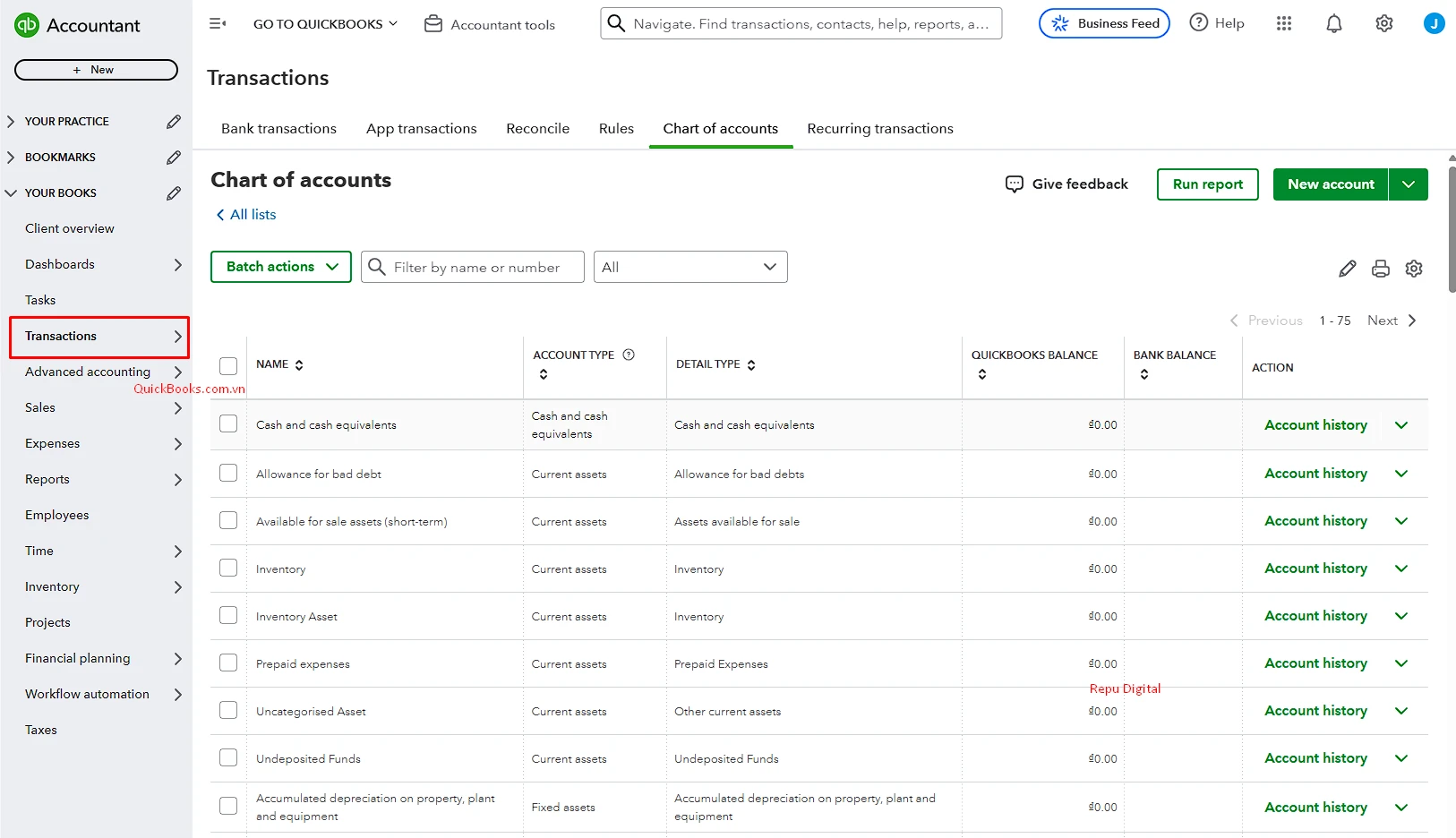
2. Thêm mới Tài khoản
Bạn có thể tùy chỉnh tài khoản và danh mục để đáp ứng nhu cầu riêng của doanh nghiệp mình. Thêm hoặc xóa tài khoản, hoặc đổi tên các tài khoản hiện có để phù hợp hơn với nhu cầu của bạn.
Dưới đây là hướng dẫn sử dụng QuickBooks để Thiết lập hệ thống Tài khoản
C. Phân loại (Classes) & Phân vùng (Locations)
1. Phân loại (Classes)
Với tính năng phân loại, bạn có thể theo dõi các giao dịch theo phòng ban, dòng sản phẩm hoặc bất kỳ phân khúc nào khác có ý nghĩa trong doanh nghiệp của mình.
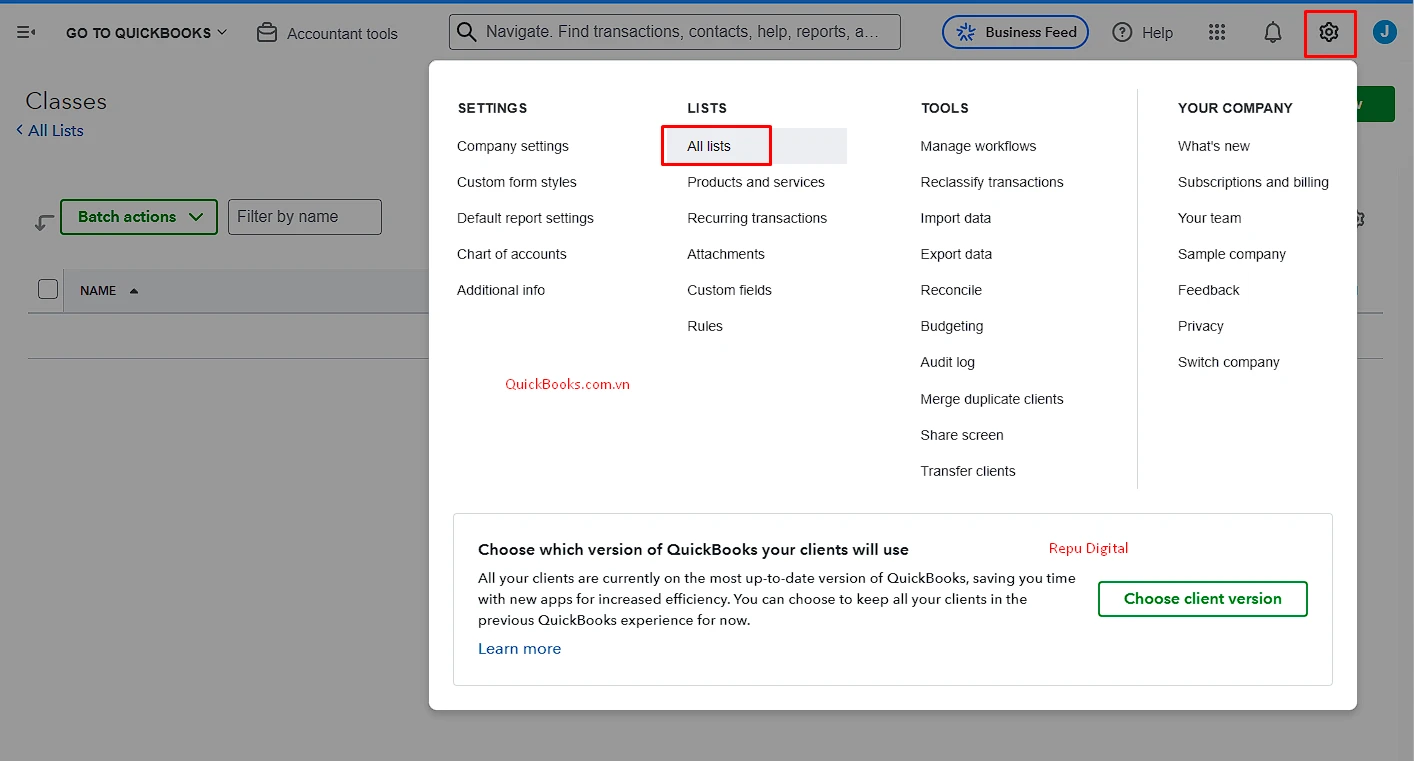
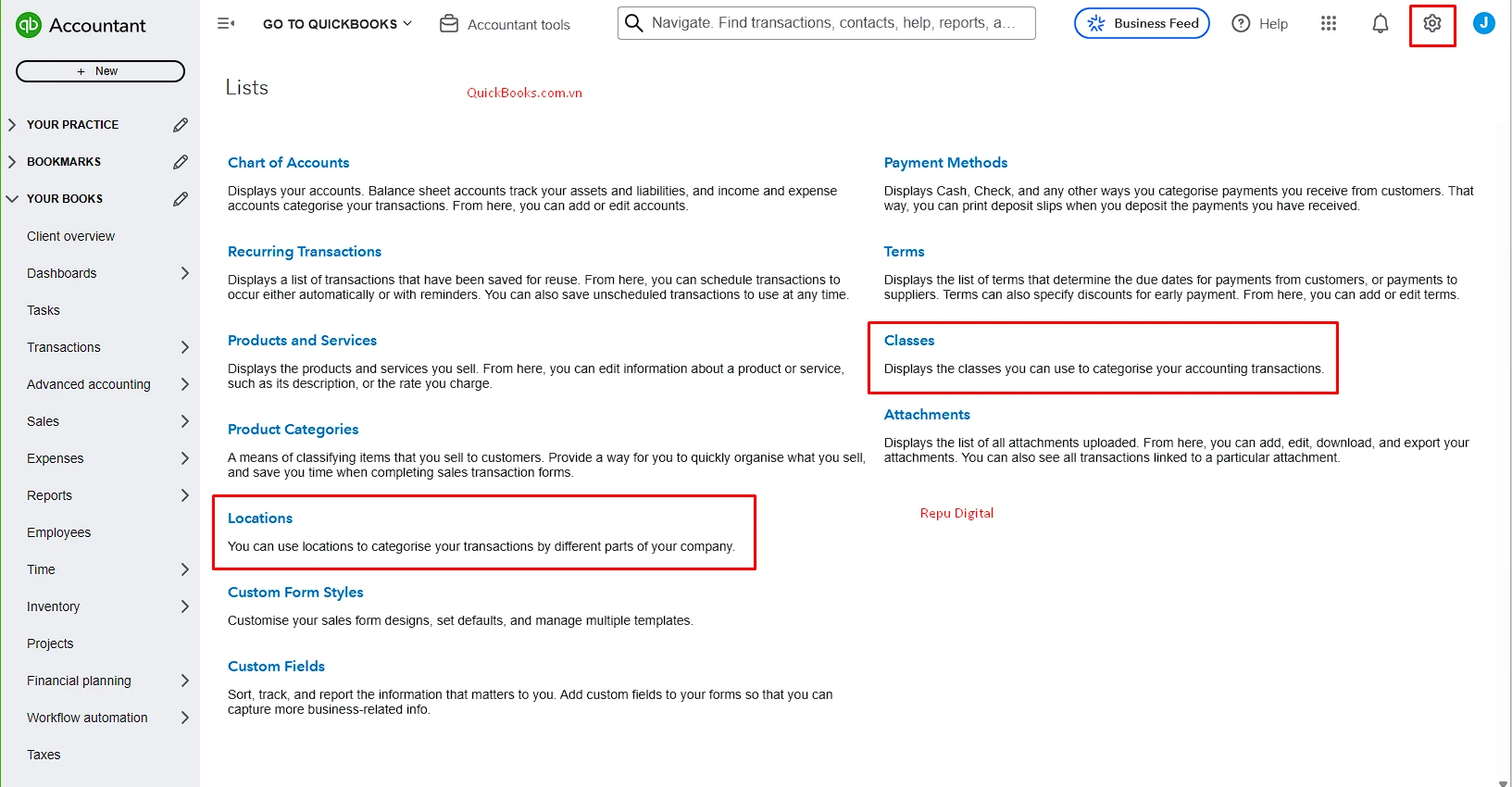
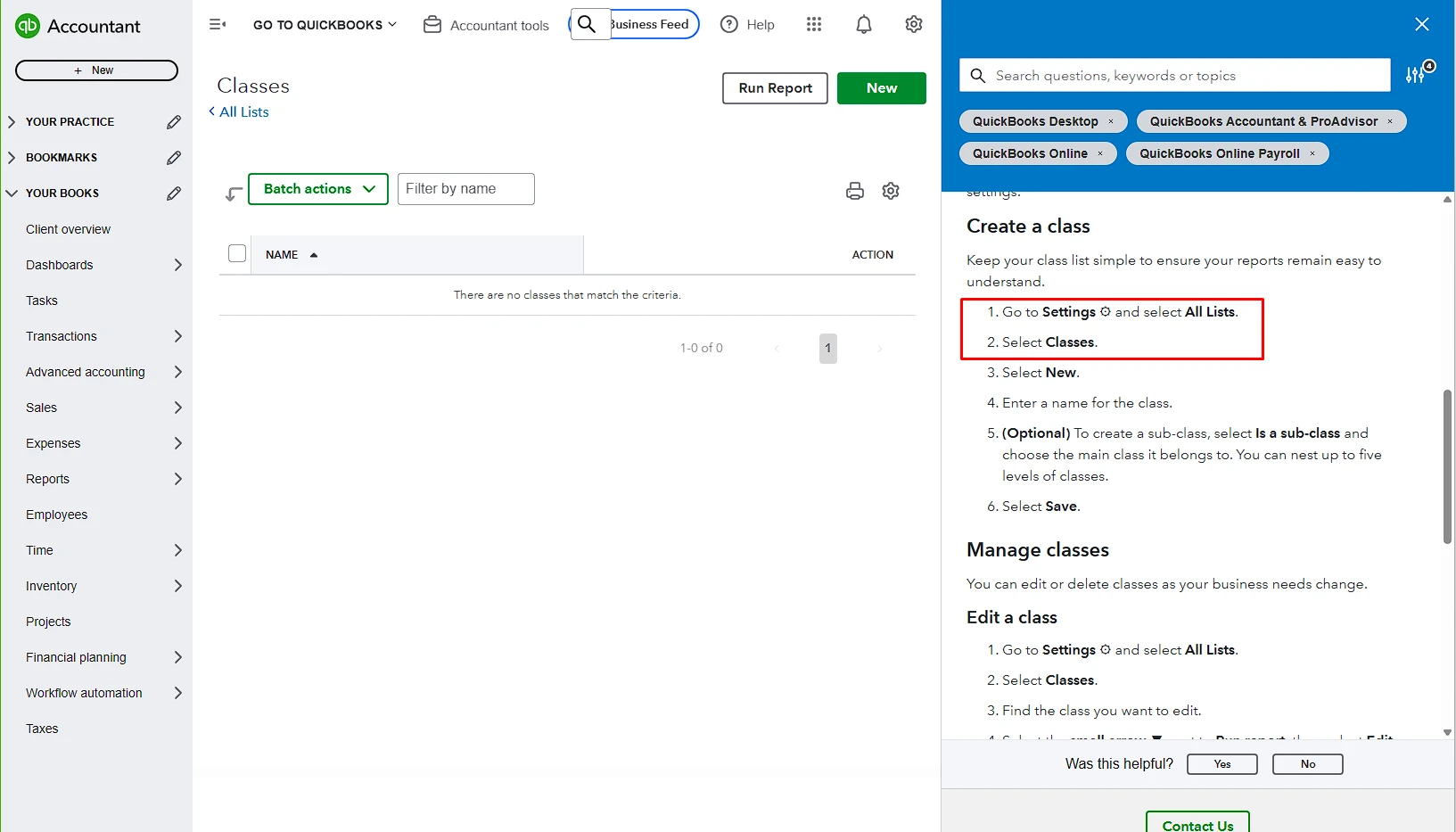
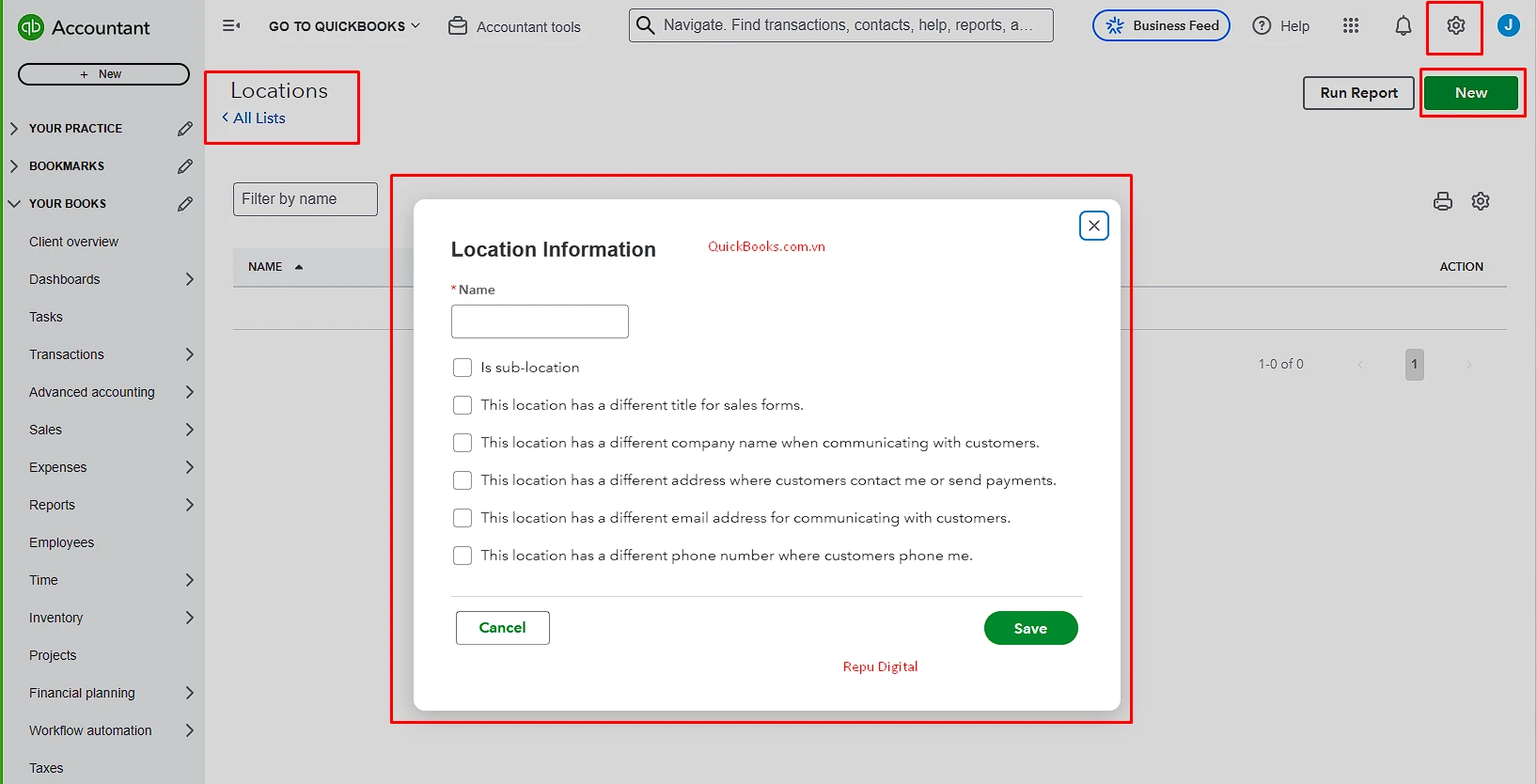
2. Phân vùng (Locations)
Với tính năng địa điểm, bạn có thể phân loại các giao dịch từ các văn phòng, khu vực, cửa hàng hoặc phòng ban khác nhau của cùng một công ty.
D. Kết nối Ngân hàng tự động
Dưới đây là hướng dẫn sử dụng QuickBooks để kết nối Ngân hàng, tự động ghi nhận giao dịch
1. Kết nối Ngân hàng và thẻ tín dụng vào QuickBooks
Khi bạn kết nối tài khoản ngân hàng trực tuyến với QuickBooks, các giao dịch sẽ tự động được tải xuống để bạn xem xét.
2. Review các giao dịch Ngân hàng
Sau khi kết nối tài khoản ngân hàng, QuickBooks sẽ gửi các giao dịch đã tải xuống vào tab Đang chờ xử lý kèm theo các danh mục được đề xuất. Hãy xem xét chúng, thực hiện các thay đổi nếu cần và phê duyệt.
3. Thiết lập Rule (luật) cho TK Ngân hàng
Tự động phân loại giao dịch với QuickBooks Payments. Để đơn giản hóa quy trình phân loại giao dịch, bạn có thể tạo các quy tắc ngân hàng để tự động phân loại giao dịch cho bạn.
4. Upload thủ công
Nếu bạn không tìm thấy ngân hàng của mình hoặc cần nhập các giao dịch cũ, bạn có thể tải chúng lên QuickBooks theo cách thủ công.
Phần 2: Ghi nhận Doanh thu
Dưới đây là hướng dẫn sử dụng QuickBooks để theo dõi toàn bộ Doanh thu của doanh nghiệp
1. Thêm Khách hàng (Customer) vào QuickBooks
Khi doanh nghiệp của bạn phát triển, việc duy trì sự ngăn nắp và theo dõi khách hàng là rất quan trọng. Nhận tiền nhanh hơn và quản lý tất cả các khoản thanh toán của bạn ở một nơi duy nhất với QuickBooks Payments.
2. Thêm Sản phẩm (Product) & Dịch vụ (Service) vào QuickBooks
Trong QuickBooks Online, bạn dễ dàng theo dõi thu nhập và chi tiêu cho từng sản phẩm hoặc dịch vụ. Thiết lập từng sản phẩm hoặc dịch vụ để bạn có thể nhanh chóng thêm chúng vào biểu mẫu bán hàng và theo dõi thu nhập cũng như chi tiêu của mình.
3. Tạo Hóa đơn (Invoice) & Báo giá (Estimate)
Sau khi hoàn tất đơn đặt hàng của khách hàng, bạn sẽ tạo hóa đơn để yêu cầu thanh toán từ họ.
Lưu ý: Nếu khách hàng thanh toán ngay tại thời điểm sử dụng dịch vụ, hãy bỏ qua phần này.
Gửi hóa đơn (Invoice) cho khách hàng
Nếu bạn cần yêu cầu thanh toán cho các sản phẩm và dịch vụ đã bán, hãy gửi hóa đơn cho khách hàng.
Tạo và gửi báo giá / bảng dự toán / đề xuất (Estimates)
Khi bạn muốn báo giá, chào giá hoặc đề xuất công việc cho khách hàng, cùng với số tiền họ có thể dự kiến phải trả, hãy lập bảng dự toán.
4. Nhận thanh toán (Take Payments)
4.1. Nếu khách hàng thanh toán sau khi nhận hóa đơn
Khi khách hàng thanh toán hóa đơn (invoice), bạn cần ghi nhận khoản thanh toán đó để liên kết với hóa đơn và cân đối tài khoản.
Với QuickBooks Payments, bạn có thể xem khi nào khách hàng xem và thanh toán hóa đơn, đồng thời nắm được tình hình dòng tiền cập nhật để đưa ra các quyết định tài chính thông minh hơn.
4.2. Nếu khách hàng thanh toán ngay tại thời điểm mua hàng
Hãy nhập biên lai bán hàng (sales receipt) khi khách hàng thanh toán ngay lập tức cho các sản phẩm hoặc dịch vụ bạn cung cấp.
4.3. Nhận thanh toán trực tiếp trong QuickBooks
Nếu bạn muốn thu tiền thanh toán bằng thẻ tín dụng trực tiếp qua QuickBooks, hãy xem bảng giá QuickBooks Payments và đăng ký. Khách hàng của bạn có thể thanh toán bằng PayPal, Venmo, thẻ tín dụng hoặc chuyển khoản ngân hàng ACH.
Phần 3: Theo dõi Chi phí
Ngoài việc theo dõi doanh số bán hàng, QuickBooks Online còn giúp bạn dễ dàng ghi nhận các khoản chi phí kinh doanh. Việc nhập thu nhập và chi phí sẽ giúp bạn có cái nhìn toàn diện hơn về hoạt động kinh doanh và lợi nhuận của mình.
Dưới đây là hướng dẫn sử dụng QuickBooks để theo dõi tất cả các chi phí của doanh nghiệp của bạn
A. Thanh toán hóa đơn (Pay Bills)
Nhập và quản lý hóa đơn: Nếu bạn có khoản chi phí nào đó có ngày đến hạn trong tương lai, hãy nhập nó dưới dạng hóa đơn.
B. Viết séc (Write Checks)
Lưu ý: Nếu bạn đã sử dụng phương thức thanh toán khác cho khoản chi phí, chẳng hạn như tiền mặt hoặc thẻ tín dụng, hãy chuyển sang phần tiếp theo.
Tạo và ghi lại séc: Bạn có thể ghi lại những séc đã viết hoặc tạo séc mới để in từ QuickBooks.
C. Ghi nhận Chi phí (Track Expenses)
Lưu ý: Nếu bạn đã thanh toán khoản chi phí bằng séc, vui lòng xem phần trước.
Nhập và quản lý chi phí: Đối với các khoản chi phí bạn đã thanh toán tại thời điểm sử dụng dịch vụ, hãy nhập chúng vào mục chi phí.
D. Trả lương (Pay Your Team)
Nếu bạn muốn thanh toán trực tiếp cho nhân viên của mình thông qua QuickBooks, hãy cân nhắc thêm QuickBooks Online Payroll. Để xem video này, bạn có thể xem trước cách thức hoạt động của tính năng này.
Phần 4: Thiết lập báo cáo.
1. Chạy và tùy chỉnh báo cáo
Báo cáo tài chính cung cấp cho bạn cái nhìn tổng quan về hoạt động kinh doanh. Bạn có thể chạy các báo cáo cơ bản hoặc tùy chỉnh chúng.
2. Thiết lập báo cáo quản lý
Kết hợp nhiều báo cáo trong cùng một tài liệu bằng cách sử dụng báo cáo quản lý.
3. Sử dụng công cụ lập kế hoạch dòng tiền
Lập kế hoạch trước cho các khoản chi tiêu và thu nhập trong tương lai dựa trên lịch sử dòng tiền của bạn.
Phần 5: Hướng dẫn sử dụng QuickBooks nâng cao
Nếu bạn không tìm thấy những hướng dẫn bạn cần tại đây, hãy tham khảo trang hỗ trợ của QuickBooks US bằng tiếng Anh tại đây
QuickBooks Việt Nam & Repu Digital hy vọng những video và hình ảnh trong Hướng dẫn sử dụng QuickBooks mới nhất, chi tiết nhất bằng tiếng Việt này sẽ giúp bạn nhanh chóng làm chủ và biết cách ứng dụng QuickBooks trong hoạt động kế toán, tài chính của doanh nghiệp của mình.
Nếu cần Mua QuickBooks, từ bản quyền phần mềm có VAT, hợp đồng tới dịch vụ Tư vấn, thiết lập, hướng dẫn, đào tạo QuickBooks, hãy liên hệ với QuickBooks Việt Nam & Repu Digital
Nguồn: QuickBooks Việt Nam (QuickBooks.com.vn) & Repu Digital